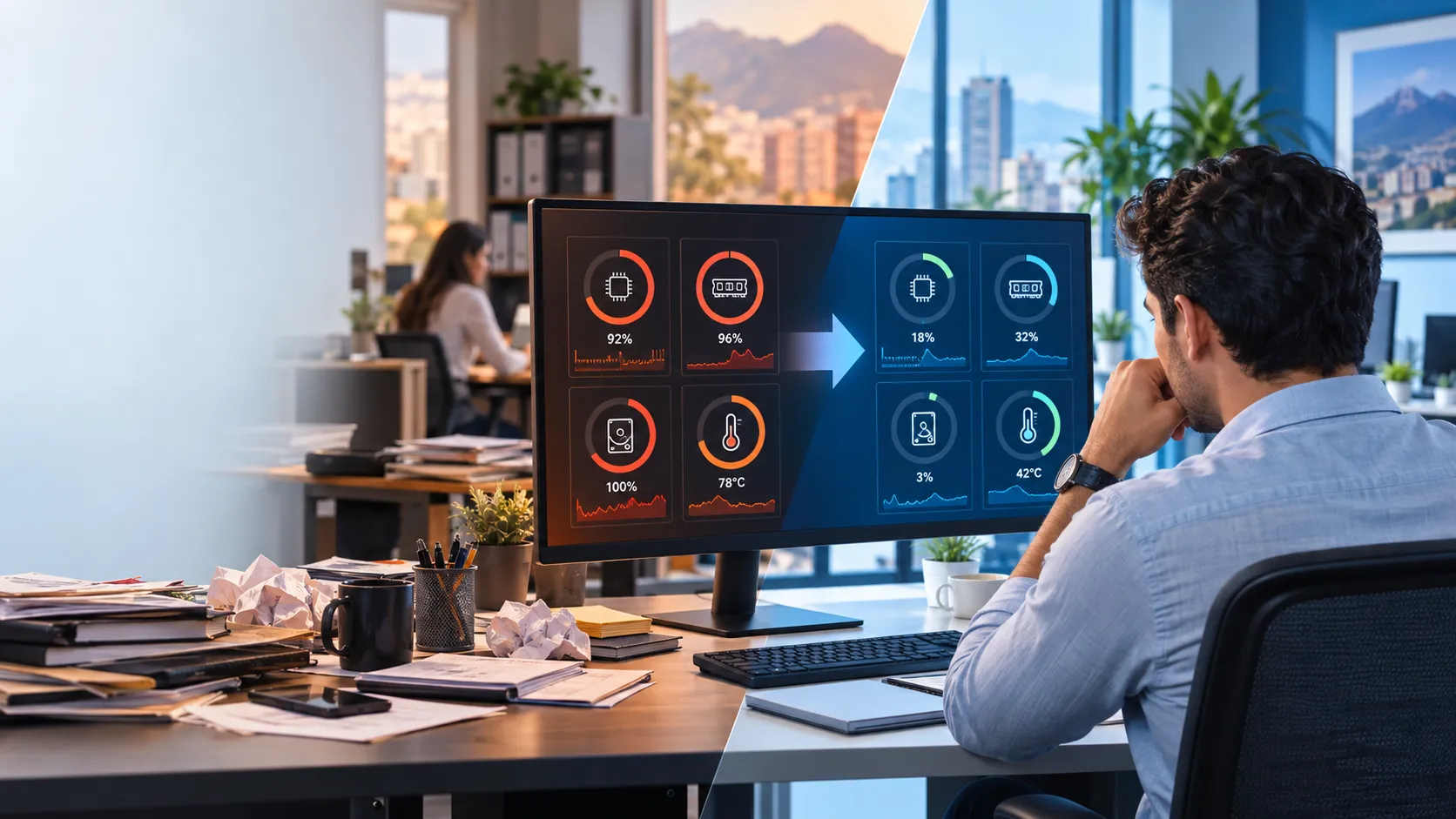
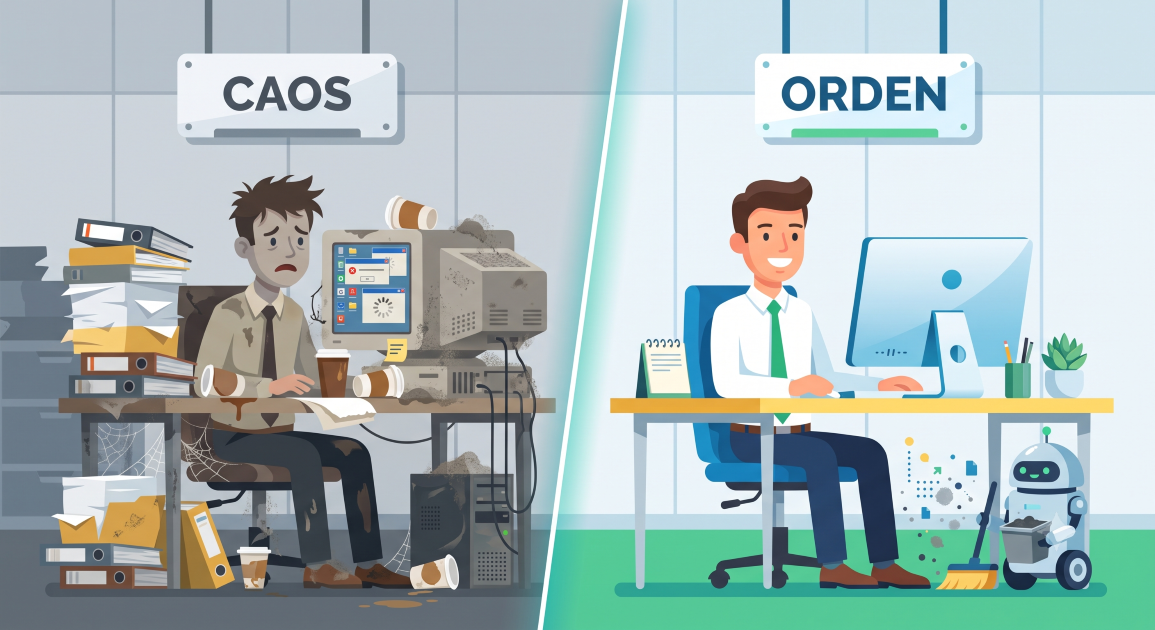
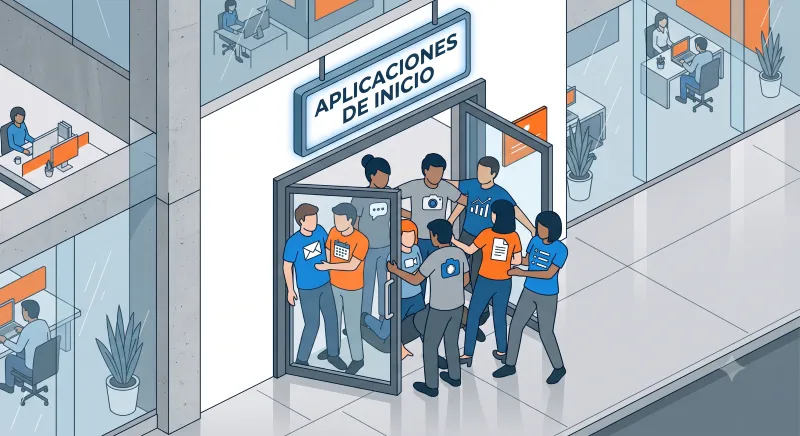
Tu computadora es como tu escritorio físico. Si dejas expedientes apilados de proyectos pasados (archivos temporales) y tienes a cinco colegas hablándote al mismo tiempo apenas llegas (programas de inicio automático), tu productividad colapsa. No necesitas “optimizadores” de terceros que podría traer publicidad o malware; Windows tiene las herramientas integradas para limpiar tu espacio de trabajo digital en minutos.
El Núcleo Técnico: Acciones Puntuales de Mantenimiento
1. Despejar el Cuello de Botella de Inicio (Frecuencia: Mensual)
El mayor causante de lentitud extrema al encender la PC.
- Acción: Presiona
Ctrl + Shift + Esc> Pestaña “Inicio”. Clic derecho y “Deshabilitar” a todo lo no esencial. - Ejemplo Real: Deshabilita Spotify, Skype o Adobe Creative Cloud. Ábrelos manualmente solo cuando tu trabajo lo requiera.
2. Purgar la Basura Acumulada (Frecuencia: Quincenal)
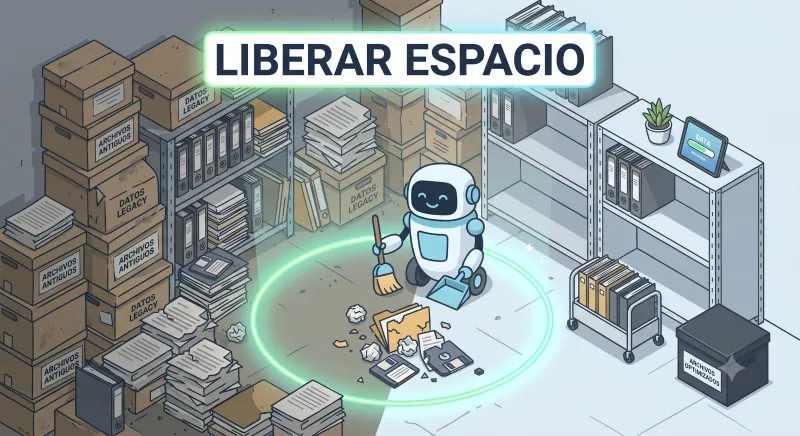
Sin espacio libre en el disco principal (C:), el sistema operativo no puede procesar información.
- Acción: Presiona la tecla Windows > Escribe “Liberador de espacio en disco” > Ejecuta como administrador. Selecciona tu unidad C:, marca “Archivos temporales” y “Caché”, y acepta.
- Ejemplo Real: Los navegadores (Chrome/Edge) y herramientas como Photoshop guardan gigabytes de caché (miniaturas y datos de sesión). Borrarlos devuelve agilidad inmediata a la lectura del disco.
3. Forzar Parches Críticos (Frecuencia: Semanal)
Las actualizaciones no son solo estética; tapan fugas de memoria y vulnerabilidades que ralentizan el equipo en segundo plano.
- Acción: Presiona
Windows + I> Actualización y seguridad > “Buscar actualizaciones”. Instala y reinicia.
Lo bueno, lo malo y lo mejorable (Trade-offs)
- Pros:
- Ejecución en menos de 5 minutos.
- Cero riesgo de instalar software malicioso (malware) disfrazado de limpiadores.
- Contras:
- Depende enteramente de tu memoria para ejecutar la rutina.
- No soluciona cuellos de botella de hardware (si tienes un disco HDD viejo o menos de 8GB de RAM, el software no superará ese límite físico).
- Opciones de Mejora:
- Automatización total: Ve a Configuración > Sistema > Almacenamiento y activa el “Sensor de almacenamiento”. Esto automatiza el paso 2, eliminando temporales sin intervención humana cuando el disco se llena.
Veredicto y Siguientes Pasos
Ignora aplicaciones de limpieza de terceros; usa las herramientas nativas.
- Bloquea el arranque automático de apps no esenciales.
- Activa el Sensor de Almacenamiento para delegar la limpieza de archivos al propio Windows.
No cierres esta pestaña sin antes presionar
Ctrl + Shift + Esc. Ve a la pestaña de Inicio, deshabilita al menos dos programas que no uses a diario y cuéntanos en los comentarios cuánto tiempo de encendido recuperaste.