

¿Tu computadora está lenta? Identifica la causa y soluciónala sin formatear
Una computadora lenta puede retrasar tareas simples de tu día a día, como abrir hojas de cálculo en Excel, responder correos urgentes, cargar un sistema web de la empresa o simplemente cambiar entre varias aplicaciones. Antes de que decidas comprar un equipo nuevo o formatear Windows por completo, conviene identificar exactamente qué componente está provocando el problema.
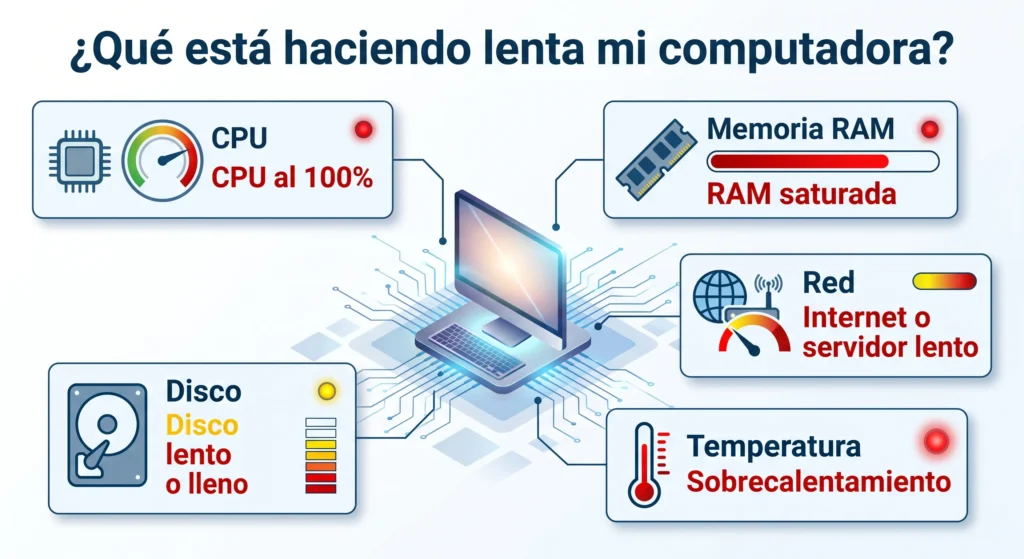
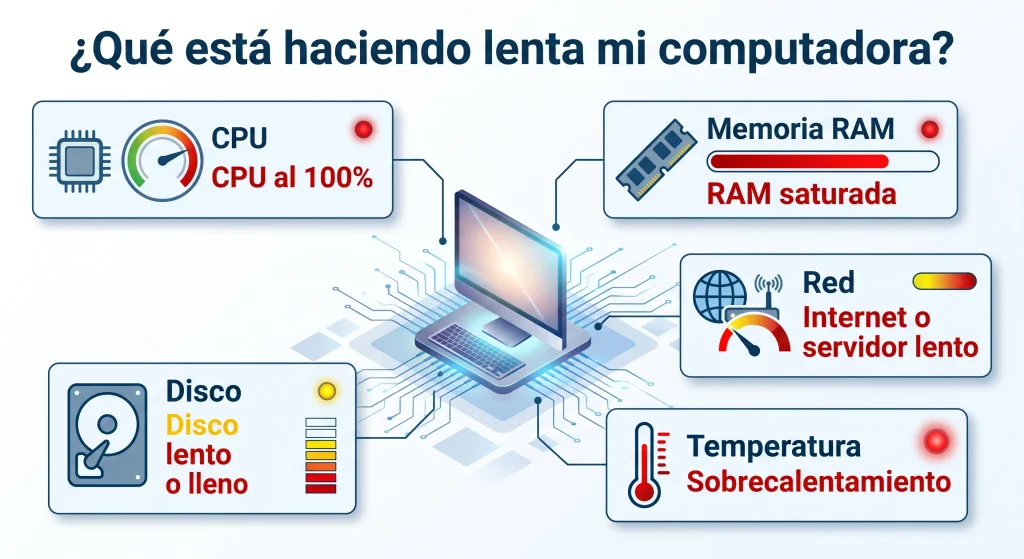
Piensa en tu computadora como si fuera tu oficina física. La CPU (procesador) es el trabajador que procesa todas las tareas. La memoria RAM es el escritorio donde colocas los documentos que estás usando en este momento. Por último, el disco duro es tu archivador. Si tu escritorio está lleno de papeles, tu archivador es demasiado lento o el trabajador está ocupado con tareas ocultas, toda la oficina parece funcionar mal y colapsa. La causa de esta lentitud puede deberse al software, almacenamiento, falta de memoria RAM, alta temperatura, malware, fallas físicas de hardware o incluso una conexión lenta a Internet que solemos confundir con un bajo rendimiento del equipo.

Diagnóstico rápido: qué está haciendo lenta tu computadora
El primer paso para solucionar el problema de una computadora lenta consiste en medir antes de modificar cualquier cosa.
Paso 1: ¿La lentitud ocurre al iniciar, durante el uso o solo en Internet?
Anota bajo qué condiciones tu equipo sufre problemas de rendimiento:
- ¿La computadora está lenta desde el momento en que inicia?
- ¿Se vuelve lenta al abrir varias aplicaciones simultáneamente?
- ¿Solo falla un programa específico, como Excel, AutoCAD o tu navegador web?
- ¿El equipo se congela por momentos?
- ¿El problema de rendimiento aparece después de varias horas de uso continuo?
- ¿La lentitud ocurre también cuando estás sin conexión a Internet?
- ¿El equipo se calienta demasiado o el ventilador trabaja constantemente a máxima velocidad?
Tener esta información clara ayuda a separar una falla general del sistema de un problema específico de una aplicación o de tu red.
Paso 2: Cómo revisar CPU, memoria, disco y red
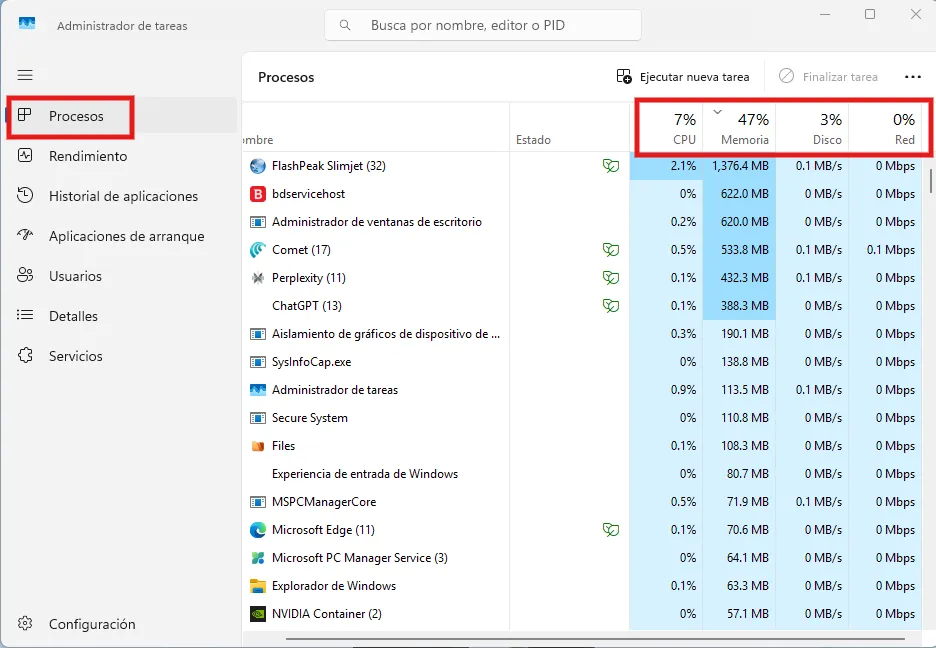
En Windows, presiona la combinación de teclas Ctrl + Shift + Esc para abrir el Administrador de tareas. En la pestaña de Procesos, ordena las columnas sucesivamente por CPU, Memoria, Disco y Red (si el problema parece relacionado con servicios en línea).
Como orientación práctica para tu diagnóstico:
- Si la CPU está cercana al 100% durante varios minutos: Existe una tarea intensiva, un proceso que se ha bloqueado, presencia de malware o un problema térmico.
- Si la Memoria RAM está entre 90% y 100%: Windows comienza a utilizar el archivo de paginación de tu disco y el equipo puede empezar a responder lentamente.
- Si el Disco está al 100%: Esto puede deberse a actualizaciones en segundo plano, tu antivirus, procesos de sincronización, un disco duro (HDD) lento o una unidad con problemas de salud.
- Si la Red está saturada: La computadora puede estar funcionando correctamente de manera local, pero las aplicaciones web tardan en responder.
- Precaución: No finalices procesos desconocidos de Windows sin investigar primero su nombre. Detener un proceso crítico puede provocar la pérdida de tu trabajo o inestabilidad en el sistema.
Principales causas y soluciones para optimizar tu equipo
1. Demasiados programas al iniciar
Aplicaciones como Teams, OneDrive, Spotify, Discord, actualizadores y diversas herramientas de fabricantes pueden iniciar automáticamente. Aunque cada una consuma pocos recursos de forma individual, juntas hacen que Windows comience el día con demasiadas tareas encima.
- Abre el Administrador de tareas y entra en la pestaña “Aplicaciones de inicio”.
- Ordena la lista por “Impacto de inicio”.
- Desactiva aquellas aplicaciones que no necesites usar inmediatamente.
- Conserva siempre activos tu antivirus, los controladores y las herramientas empresariales necesarias.
- Reinicia tu equipo y compara el tiempo de arranque.
- Recuerda: No desactives programas solo por no reconocerlos; busca primero su fabricante y su función.
2. Memoria RAM insuficiente
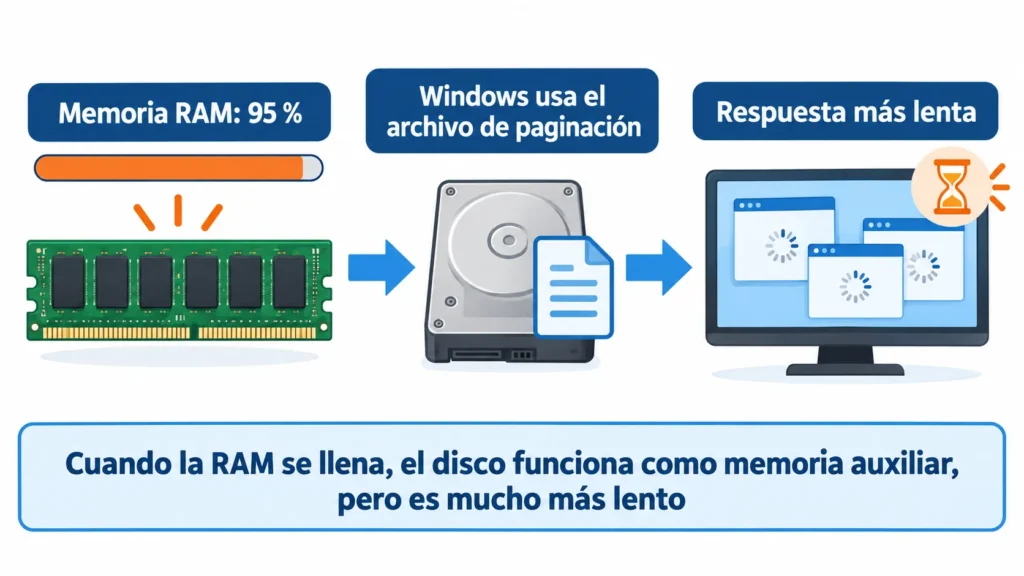
Cuando trabajas con muchas pestañas abiertas, hojas de cálculo pesadas, videollamadas, aplicaciones de gestión y archivos grandes, tu memoria RAM puede agotarse. Ante esto, el sistema utiliza el disco como memoria auxiliar, pero esa solución es mucho más lenta.
- Cierra las aplicaciones que no estés utilizando.
- Reduce la cantidad de pestañas y extensiones de tu navegador web.
- Amplía la RAM si el equipo te permite hacerlo.
- Considera 8 GB como un punto de partida para tareas básicas y 16 GB para un trabajo multitarea habitual.
- La cantidad adecuada siempre depende de las aplicaciones que uses.
3. Disco duro mecánico o unidad degradada
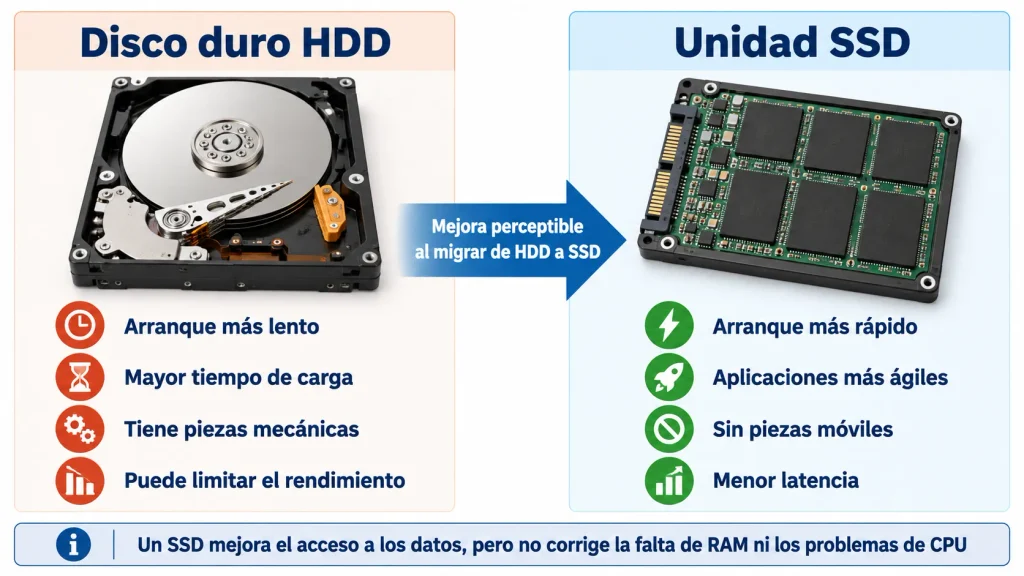
Un disco duro antiguo (HDD) puede convertirse en el principal cuello de botella, especialmente durante el arranque, las actualizaciones del sistema y la apertura de programas. Cambiar de un HDD a una unidad de estado sólido (SSD) suele ofrecer una mejora mucho más perceptible que instalar muchas aplicaciones de “optimización”.
- Verifica si tu unidad muestra advertencias de salud y realiza una copia de seguridad antes de intentar cualquier reparación.
- No desfragmentes un disco SSD como si fuera un HDD; Windows utiliza una optimización diferente para cada tipo de unidad.
4. Poco espacio disponible y Sobrecalentamiento
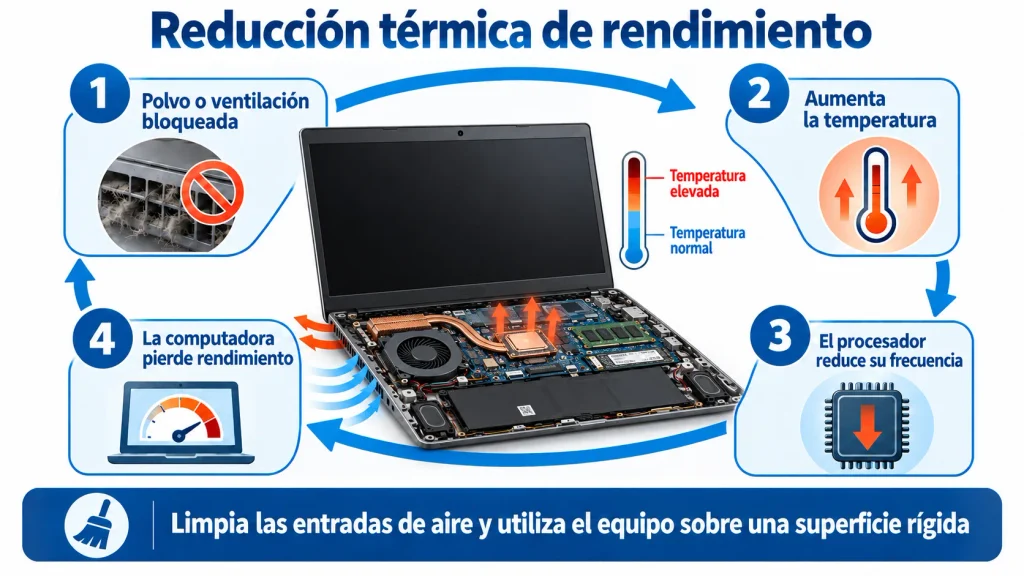
Windows necesita espacio libre para guardar archivos temporales, procesar actualizaciones y gestionar la memoria virtual. Una unidad de almacenamiento casi llena puede afectar el rendimiento y dificultar las actualizaciones. Además, cuando la temperatura interna del equipo sube demasiado, el procesador puede reducir su frecuencia para protegerse.
- Elimina archivos temporales, vacía la Papelera de reciclaje y desinstala programas que ya no uses.
- Para el calentamiento: Limpia las entradas y salidas de aire, comprueba que los ventiladores giren correctamente y usa siempre el equipo sobre una superficie rígida.
Trade-offs: Lo bueno, lo malo y lo mejorable
A continuación, analizamos los pros y contras de aplicar estas soluciones técnicas para mejorar el rendimiento:
- Pros:
- Muchas computadoras lentas logran recuperarse sin necesidad de formatear el sistema.
- El uso del Administrador de tareas permite identificar rápidamente el recurso que está saturado.
- Desactivar programas de inicio automáticos y liberar espacio en el disco no requiere de ninguna inversión económica.
- Un disco SSD suele mejorar notablemente tanto el arranque como la respuesta general del equipo.
- Un diagnóstico documentado te evita reemplazar componentes de manera innecesaria.
- Contras:
- Cerrar procesos del sistema sin identificarlos previamente puede causar pérdida de datos importantes.
- Limpiar el sistema sin tener una copia de seguridad previa puede eliminar información de valor.
- Un disco SSD no resuelve los problemas causados por una falta de memoria RAM ni por un problema de tu red.
- Añadir más memoria RAM no corrige un disco que ya presenta fallas físicas.
- Los programas de “optimización” de terceros pueden llegar a crear problemas adicionales en tu equipo.
- Opciones de mejora:
- Imprescindible: Es vital identificar qué recurso llega al límite antes de proceder a comprar hardware nuevo.
- Recomendado: Debes mantener un inventario de tu equipo, conociendo el modelo de disco, la cantidad de RAM instalada y el estado actual de tu garantía.
- Opcional: Considera implementar un monitoreo preventivo para la temperatura, la salud del disco y el consumo diario de recursos.
- Para empresas: Es útil establecer una plantilla de diagnóstico y contar con un procedimiento de rollback (marcha atrás) antes de aplicar cambios técnicos.
- Para equipos críticos: Procura programar el mantenimiento técnico fuera de tu horario de atención y conserva siempre una imagen o respaldo verificable de tus datos.
Veredicto y Siguientes Pasos
La solución correcta ante una lentitud excesiva no es “formatear” el equipo ni “comprar más RAM” de manera automática. Primero, determina con precisión si el límite real está en la CPU, la memoria, el disco, la temperatura, algún software de seguridad o tu conexión de red. Luego de ello, aplica un cambio, valida el resultado obtenido y conserva siempre una forma segura de regresar atrás.
TL;DR:
- Revisa detalladamente el Administrador de tareas de Windows mientras ocurre la lentitud en el equipo.
- Comprueba el estado de la memoria RAM, el espacio libre, el estado de salud del disco, la temperatura y la posible presencia de malware.
- Si tu equipo aún usa un disco HDD o tiene muy poca memoria RAM, evalúa realizar una actualización de hardware después de respaldar todos tus datos.
Si esta guía te ayudó a recuperar la velocidad de tu trabajo diario, compártela con el equipo de soporte de tu oficina o úsala como tu lista de verificación principal para documentar el diagnóstico de cada computadora.