

Por qué tu conexión es como el tráfico en hora pico
Cuando trabajas desde casa o la oficina, una videollamada congelada o un archivo que no descarga pueden arruinar tu productividad. Sin embargo, no todos los problemas con la conexión wifi se originan de la misma forma.
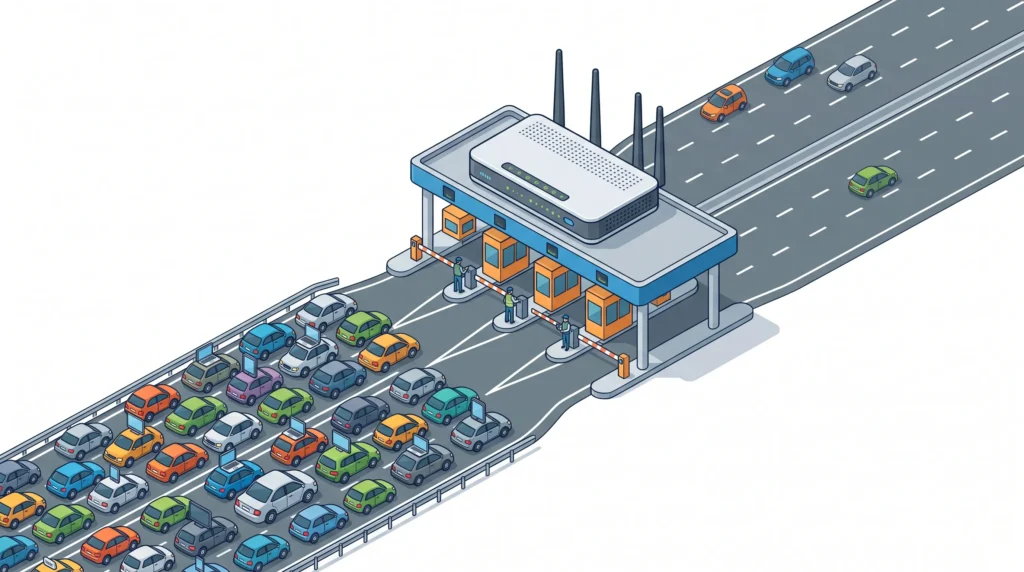
Para entenderlo, imagina que tu conexión es una autopista de peaje. La autopista principal es el ancho de banda que contrataste con tu proveedor de internet (ISP). Los vehículos son tus dispositivos conectados (móviles, laptops, televisores inteligentes). Las rampas de acceso y los carriles locales representan la señal wifi (tus bandas de 2.4 y 5 GHz). La caseta de peaje es tu router. Los accidentes o el mal clima en la vía principal son problemas de tu proveedor.
Si la rampa de acceso está libre (buena señal wifi) pero la caseta de peaje es muy pequeña para todos los autos, o si la autopista principal está bloqueada por un accidente, sufrirás un embotellamiento. Esta guía te ayudará a distinguir si el problema está en tu “rampa” o si ocurre en la “autopista”, enfocándonos en el 20 % de las causas que resuelven el 80 % de los fallos.
Señal Wi-Fi vs. Velocidad de Internet: No son lo mismo
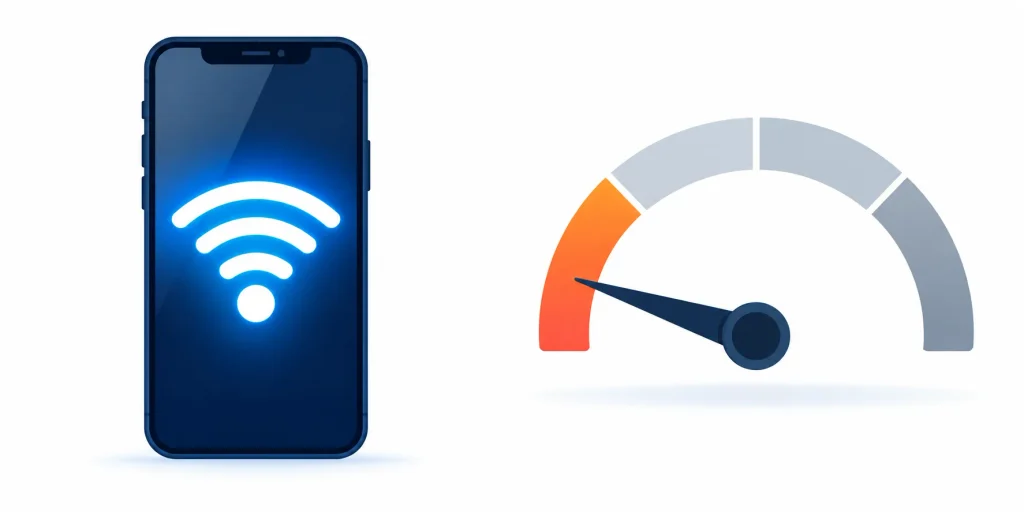
Un error frecuente es creer que tener el ícono del wifi con “todas las rayitas” garantiza un internet rápido.
- La señal wifi solo mide la fuerza de comunicación de radio entre tu computadora y tu router (la rampa de acceso).
- La velocidad de internet es la cantidad de datos que tu proveedor entrega hasta tu router y viceversa (la autopista).
Puedes tener una señal wifi perfecta en tu laptop, pero si el servicio de tu proveedor está fallando en la calle, la navegación seguirá siendo lenta o nula.
El 20% de las causas que generan el 80% de los problemas
Las redes inalámbricas son sensibles a tres factores críticos principales:
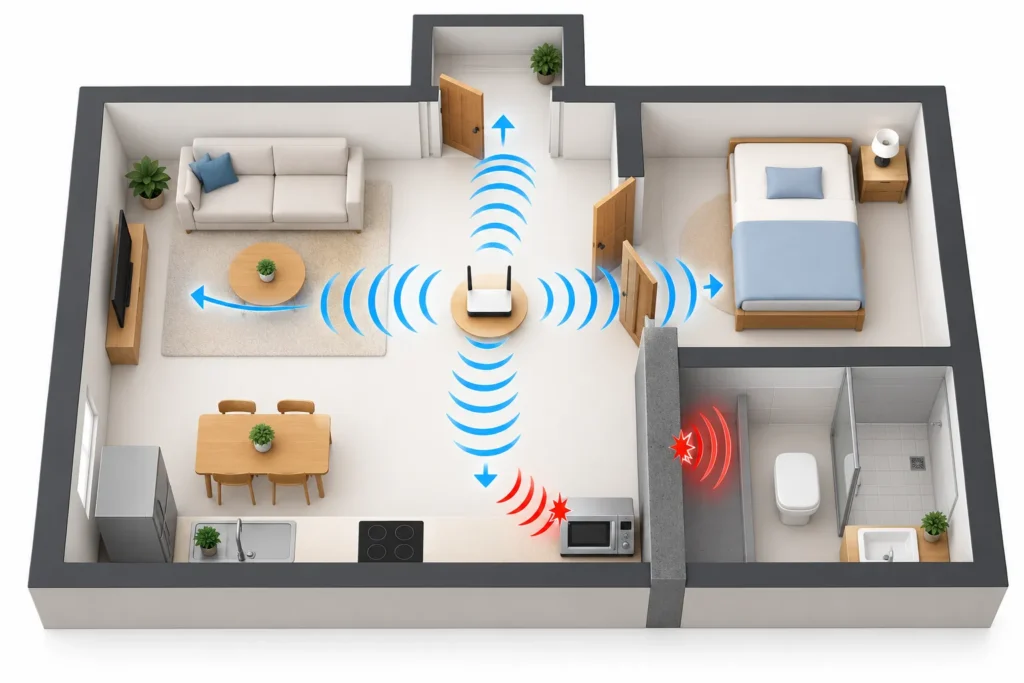
- Distancia y barreras físicas: Las ondas de radio atraviesan la madera y el cristal simple, pero chocan, rebotan y se debilitan drásticamente contra muros de concreto, metales, espejos y cerámicas (como las de baños y cocinas).
- Cantidad de dispositivos (El colapso silencioso): Los routers básicos que entregan las operadoras tienen poca memoria RAM y procesadores débiles. Están diseñados para manejar unos 10 a 15 dispositivos de forma estable. Cuando sumas celulares, laptops, impresoras, cámaras y bombillas inteligentes, la memoria del router se satura intentando gestionar tantas peticiones simultáneas, provocando microcortes aunque tengas buena señal.
- Saturación externa: En áreas residenciales u oficinas muy pobladas, la conexión a internet puede volverse lenta en horas pico (por ejemplo, a las 8:00 PM). Esto se debe a la congestión en el nodo general de fibra de tu proveedor de internet en tu vecindario, un factor totalmente ajeno a tu red local.
Soluciones prácticas: Qué puedes hacer tú mismo (Etapas verificables)
1. Ubicación y obstáculos
La antena de tu router emite señal en todas direcciones, como una bombilla de luz. Si lo escondes, desperdicias gran parte de su alcance.
- Qué hacer: Coloca el router en una zona central de tu vivienda u oficina. Debe estar elevado (al menos a un metro del suelo) y alejado de electrodomésticos como microondas o teléfonos inalámbricos que causan interferencia.
- Qué esperar: Si caminas hacia las zonas donde antes tenías cortes, deberías notar un incremento casi inmediato en las “rayas” de señal wifi de tu dispositivo.
2. Reinicio vs. Reset (Precaución crítica)
Limpiar la memoria saturada del router suele solucionar problemas de lentitud repentina o conexiones “colgadas”.
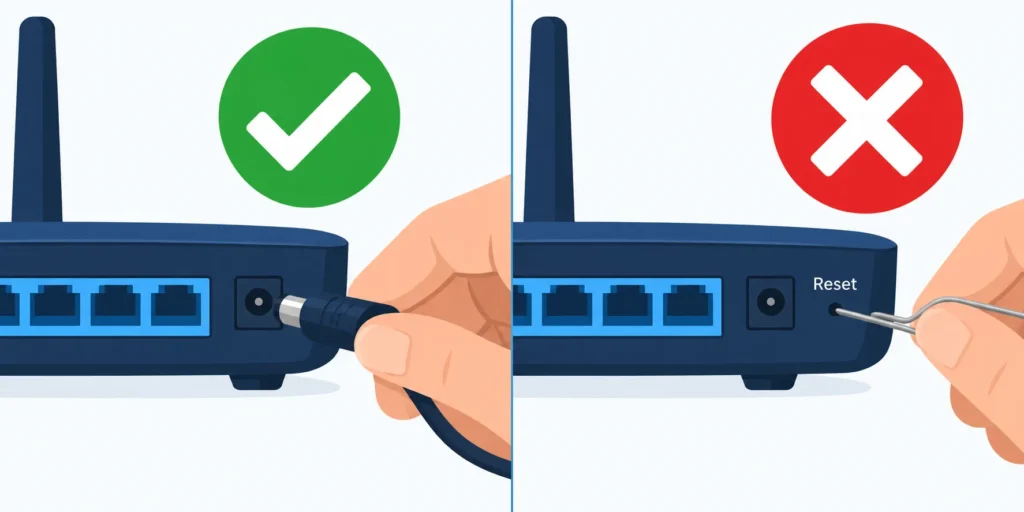
- El procedimiento seguro (Reinicio): Desconecta el cable de corriente eléctrica de la parte trasera del router, cuenta 30 segundos y vuelve a conectarlo. Esto vacía la memoria caché y fuerza al equipo a buscar canales de radio menos congestionados.
- Riesgo crítico (Reset): Jamás introduzcas un clip o aguja en el pequeño orificio trasero que dice “Reset”. Esto borra la configuración de fibra de tu operador y te dejará sin internet por completo. Si lo haces, el único “rollback” posible es llamar a soporte técnico para que reconfiguren el equipo desde cero.
3. Repartir el tráfico de dispositivos
La mayoría de los routers modernos emiten dos redes wifi (o una sola que unifica ambas bandas). Puedes balancear la carga distribuyendo tus dispositivos si las redes están separadas por nombre.
- Banda 5 GHz: Muy rápida y libre de interferencias, pero su alcance es corto y no atraviesa bien los muros. Úsala para equipos cercanos al router que requieran mucha velocidad (laptops para videollamadas, Smart TVs).
- Banda 2.4 GHz: Más lenta y propensa a interferencias, pero llega más lejos y atraviesa mejor las paredes. Úsala para equipos lejanos o para dispositivos de domótica que no exigen mucha velocidad (impresoras, sensores, bombillas).
- Actividad práctica: Entra a la configuración wifi de tu celular. Si estás en la misma habitación que el router, conéctate a la red que termina en “5G”. Si caminas hacia un cuarto lejano y notas que la señal cae a una sola raya o se desconecta, cambia manualmente a la red de 2.4 GHz. Puedes revertir este cambio simplemente seleccionando tu red original desde el mismo menú.
El router de tu operadora: ¿Cuándo conservarlo y cuándo reemplazarlo?
Los equipos de las operadoras cumplen una función básica, pero no hacen milagros.
- Cuándo conservarlo: Si en tu espacio hay menos de 15 dispositivos conectados en total y no hay muros de concreto gruesos de por medio.
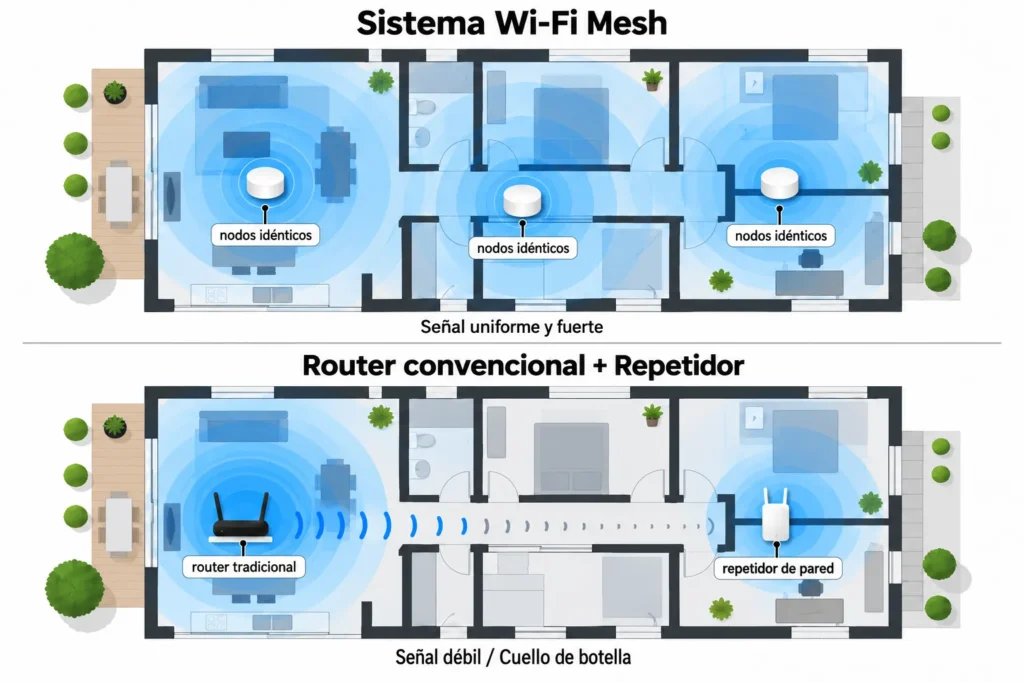
- Cuándo añadir equipos extras: Si superas los 15-20 dispositivos (incluyendo domótica) o el área es muy extensa. En estos casos, necesitas adquirir sistemas Wi-Fi Mesh (malla) o Puntos de Acceso (Access Points) cableados profesionales. Estos asumen la carga de la gestión inalámbrica y liberan al procesador del router principal.
- Qué evitar siempre: Los repetidores de enchufe baratos. Estos equipos operan en algo llamado “half-duplex”. Es decir, no pueden recibir datos del router y enviarlos a tu computadora al mismo tiempo; deben turnarse. Esto recorta tu velocidad wifi a la mitad y aumenta los retrasos (latencia). Son un parche, no una solución profesional.
Cuándo dejar de intentar y llamar a soporte técnico
Si ya verificaste los puntos anteriores, el problema está fuera de tus manos (“en la autopista”, no en “tu rampa”). Contacta a tu proveedor de internet si:
- Las luces de tu router llamadas “LOS”, “PON” o “Internet” parpadean en rojo o están apagadas de forma constante. Esto indica una rotura física del cable de fibra óptica en la calle o un corte general en tu zona.
- Conectas tu computadora directamente al router usando un cable de red (Ethernet), apagas el wifi del equipo, y la navegación sigue siendo lenta o nula. Esto descarta el wifi por completo y confirma un fallo en el servicio que pagas.
Lo bueno, lo malo y lo mejorable
- Pros:
- Reubicar el router de forma elevada y central resuelve la mayoría de problemas de cobertura sin gastar dinero.
- Reiniciar el equipo correctamente restaura su rendimiento y limpia la caché en dos minutos de forma segura.
- Separar el tráfico exigente a la banda de 5 GHz reduce la congestión para el resto de los dispositivos.
- Contras:
- Los routers de operadora tienen limitaciones de hardware severas (memoria y CPU); no están hechos para hogares u oficinas con alta densidad de conexiones simultáneas.
- La saturación de ancho de banda del proveedor en horas pico es imposible de solucionar desde la configuración de tu red local.
- Las soluciones baratas (repetidores simples) suelen empeorar la latencia de la red por su funcionamiento half-duplex.
- Opciones de mejora:
- Implementar un sistema Wi-Fi Mesh o Puntos de Acceso cableados en la oficina para derivar el trabajo pesado a hardware diseñado para alta concurrencia.
- Transición paulatina a equipos compatibles con el estándar Wi-Fi 6 o superior, diseñados específicamente para gestionar múltiples dispositivos conectados simultáneamente de forma eficiente.
Conclusión y siguientes pasos
- Diferencia la intensidad de señal de la velocidad real: tener “todas las rayitas” no evita la lentitud si el router está colapsado por demasiados dispositivos conectados.
- Optimiza tu hardware actual ubicando el router en un lugar central, elevado y sin obstáculos metálicos o de concreto, usando la red 5 GHz para distancias cortas.
- No inviertas en repetidores baratos de enchufe; si la demanda de tu oficina creció, la única solución técnica real es un sistema Mesh o una red de Puntos de Acceso cableados.
Si en tu oficina siguen sufriendo interrupciones que afectan el trabajo y superan los límites del equipo estándar, el problema requiere un análisis de red profesional. En Prismanor podemos auditar tu infraestructura y diseñar una cobertura inalámbrica estable y a medida de la productividad de tu equipo. ¡Contáctanos para evaluar tu caso!
Datos SEO y Fuentes (No publicar en el front-end)
- Título SEO: ¿Problemas con el Wi-Fi? Guía para solucionar lentitud y cortes
- Descripción SEO: Descubre por qué tu wifi está lento, cuándo el problema es de tu proveedor, y cómo solucionar los cortes por exceso de dispositivos conectados sin ser experto.
- Fuentes consultadas:
- Cisco Design Zone for Campus Wireless LAN: Documentación técnica oficial sobre capacidad de clientes por Punto de Acceso, atenuación de materiales e interferencias de radiofrecuencia (RF).
- Wi-Fi Alliance: Estándares operativos y diferencias de propagación/penetración entre bandas de 2.4 GHz y 5 GHz.
- Documentación técnica y especificaciones de hardware GPON (Huawei/ZTE comunes en ISP): Limitaciones de tablas de enrutamiento y procesamiento concurrente en routers residenciales estándar.