

Muchos profesionales creen que la mejor forma de cuidar su equipo es apagarlo todos los días, mientras otros dejan la laptop encendida durante meses sin reiniciarla. Ninguno de los dos extremos es correcto: la gestión de energía de una computadora de oficina tiene reglas propias, y entenderlas te ahorra tiempo, batería y dolores de cabeza técnicos.
Tu escritorio de oficina:
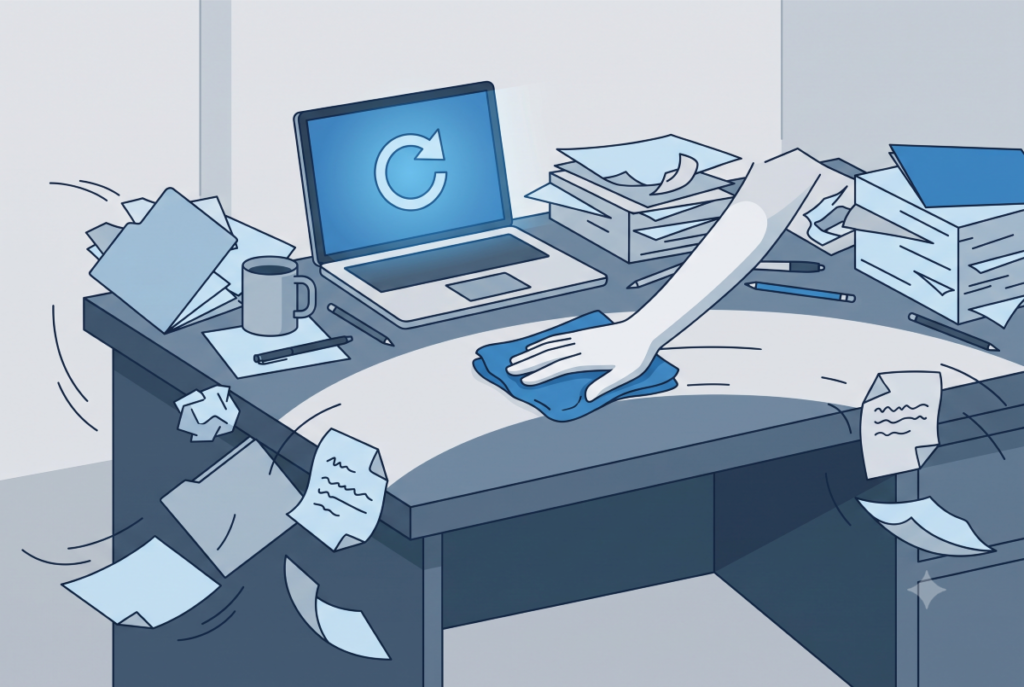
Imagina que tu PC es tu escritorio físico en la oficina. Suspender es como salir a almorzar dejando los documentos abiertos sobre la mesa; hibernar es guardarlos en un cajón con llave al final del día; apagar es archivar todo y dejar el escritorio vacío; y reiniciar es cuando alguien desordenó todo, tiras el desastre, limpias con un paño y vuelves a sacar solo lo necesario.
No se trata de darle la razón a quien nunca apaga su PC —eso satura la memoria— ni tampoco a quien apaga el equipo cada vez que va al baño, porque eso genera un desgaste inútil de los componentes.
Cuándo usar cada modo en el trabajo diario
1. Suspender: para pausas cortas

Úsalo cuando vas a una reunión de dos horas o simplemente sales a almorzar. El equipo sigue consumiendo algo de energía (como dejar la luz prendida para que no te roben los papeles), pero al volver retomas el trabajo al instante.
- Uso real: administrativos, personal de atención al cliente, cualquier rol con pausas breves durante el día.
- Frecuencia: varias veces al día. Solo cierra la tapa de la laptop.
2. Hibernar: para pausas largas sin perder el contexto

Ideal si eres diseñador gráfico o analista de datos con Photoshop, Premiere o un Excel con macros pesadas y decenas de pestañas abiertas. Terminas tu jornada y al día siguiente sigues exactamente donde lo dejaste, sin gastar batería de la laptop en la mochila.
- Uso real: cierre de jornada laboral con proyectos activos.
- Frecuencia: al final del día laboral.
3. Apagar: para desconexión real

Es la opción correcta cuando el equipo no se usará por un periodo prolongado, como un fin de semana largo o vacaciones (más de 48 horas sin uso).
- Uso real: antes de un feriado o viaje.
- Frecuencia: una vez a la semana o menos.
4. Reiniciar: para resolver problemas de rendimiento
Cuando el equipo va lento, un programa se cuelga o el Wi-Fi no conecta, aplicando el Principio de Pareto, el 20% del esfuerzo —hacer clic en reiniciar— resuelve el 80% de los problemas cotidianos de software.
- Uso real: lentitud, cuelgues, fallas de conexión, después de instalar actualizaciones.
- Frecuencia: al menos una vez por semana, o inmediatamente después de actualizar el sistema.
Lo bueno, lo malo y lo mejorable
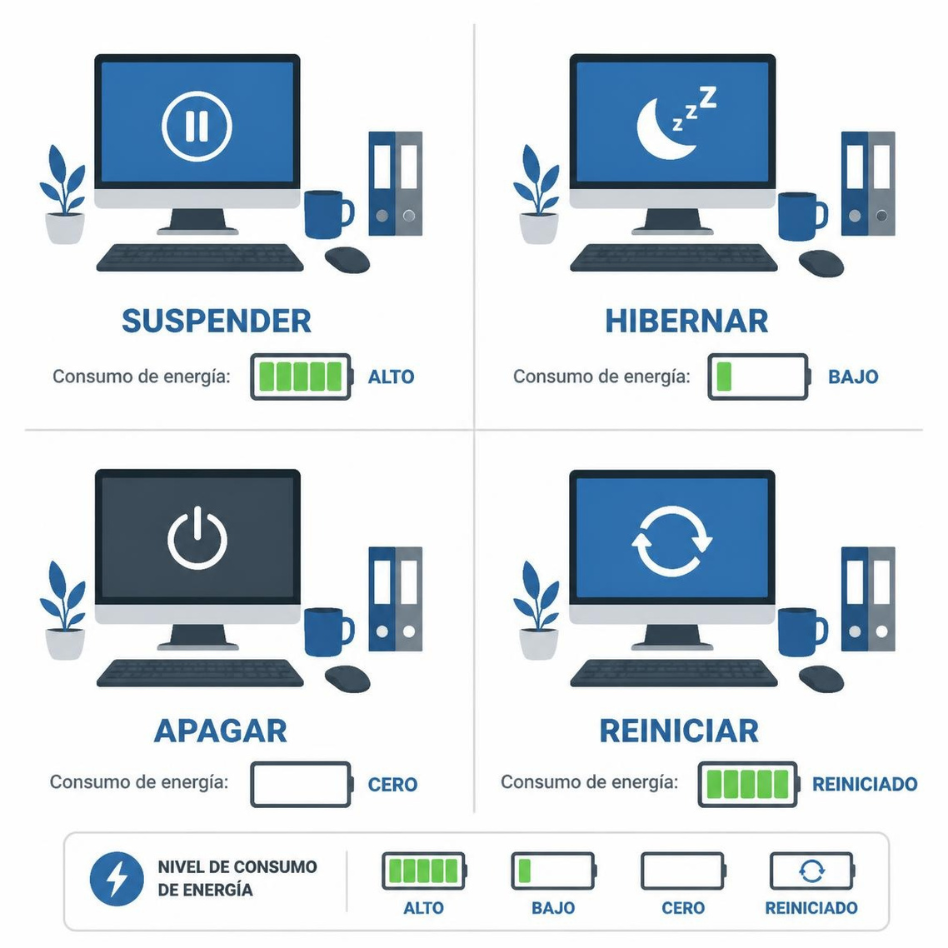
Las arquitecturas modernas (SSD, RAM actual) gestionan la energía muy distinto a las computadoras de hace 15 años, así que conviene ser crítico con el mito de “siempre hay que apagar la PC para que descanse”.
Pros:
- Suspender e hibernar mantienen tu flujo de trabajo intacto, ahorrando hasta 10-15 minutos diarios en tiempos de apertura de aplicaciones.
- Reiniciar vacía por completo la memoria RAM de procesos “basura” y caché corrupta.
Contras:
- Suspender: si la batería se agota mientras el equipo está suspendido, pierdes el trabajo no guardado.
- Hibernar: crea un archivo en disco (hiberfil.sys) del tamaño de tu RAM; en discos duros (HDD) antiguos, el despertar es muy lento.
- Apagar: en Windows 10 y 11, la función “Inicio Rápido” hace que Apagar no limpie realmente el equipo, ya que guarda un núcleo del sistema en disco. Si buscas eliminar errores, Apagar ya no es suficiente; necesitas Reiniciar.
Opciones de mejora:
- Si usas laptop en oficina, configura la acción “Cerrar la tapa” para que suspenda con batería, pero no haga nada si está conectada a corriente con monitor externo.
- Desactiva el Inicio Rápido (Fast Startup) si tienes SSD: así, cuando apagues, el equipo se apaga de verdad y libera toda la RAM.
Veredicto rápido (TL;DR)
- Usa Suspender para pausas de café y almuerzos.
- Usa Hibernar para terminar tu día sin perder el contexto de tus programas abiertos.
- Usa Reiniciar una vez a la semana como mantenimiento preventivo: es tu mejor herramienta de soporte técnico.
Abre el Administrador de Tareas y revisa el “Tiempo de actividad” (Uptime) de tu equipo. Si lleva más de 7 días encendido, guarda tus documentos ahora mismo y haz clic en Reiniciar. Tu productividad —y la paciencia de tu PC— te lo agradecerán.