
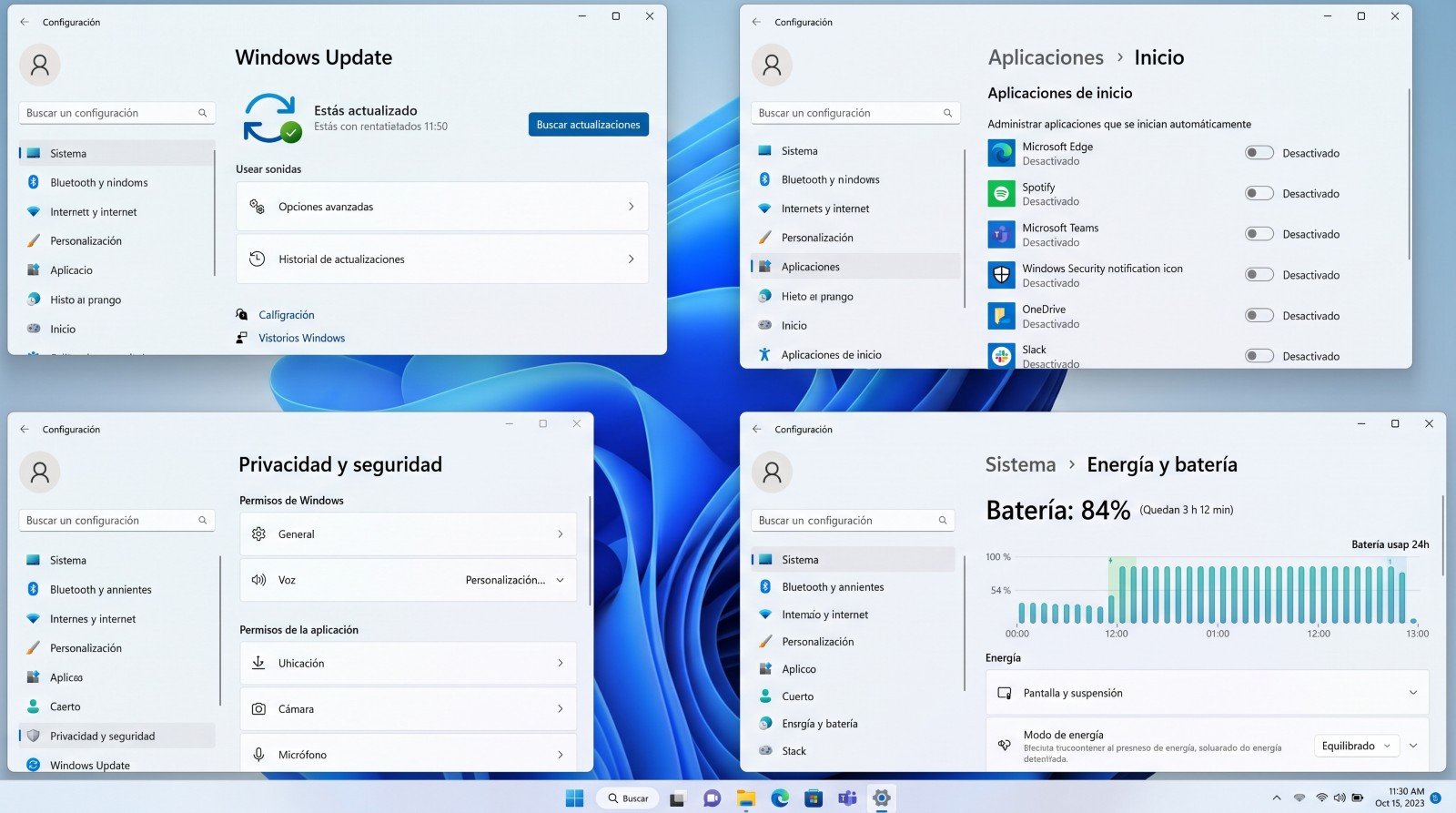
Estrenar una computadora o instalar Windows 11 desde cero debería ser una experiencia emocionante. Sin embargo, muchos profesionales —desde diseñadores que necesitan cada gramo de potencia hasta administrativos que buscan fluidez entre tablas de Excel— se encuentran con un sistema que se siente “pesado”, lleno de notificaciones innecesarias y procesos que parecen trabajar a tus espaldas, afectando la productividad laboral.
1. El primer paso (Si aún no has instalado): Una instalación limpia con Rufus
Si tienes la oportunidad de realizar una instalación de cero, no uses el método tradicional. Los expertos utilizamos una herramienta gratuita llamada Rufus para crear el USB de instalación.
¿Por qué? Porque Rufus te permite “hackear” el instalador de Windows 11 para eliminar requisitos que solo quitan tiempo y recursos, como la obligación de tener una cuenta de correo de Microsoft (permitiéndote crear una cuenta local más ligera) o saltarse las preguntas de privacidad que activan el rastreo de datos. Esto te ahorra configurar la mitad de las cosas que veremos a continuación.
2. Automatiza la limpieza profunda con WinUtil
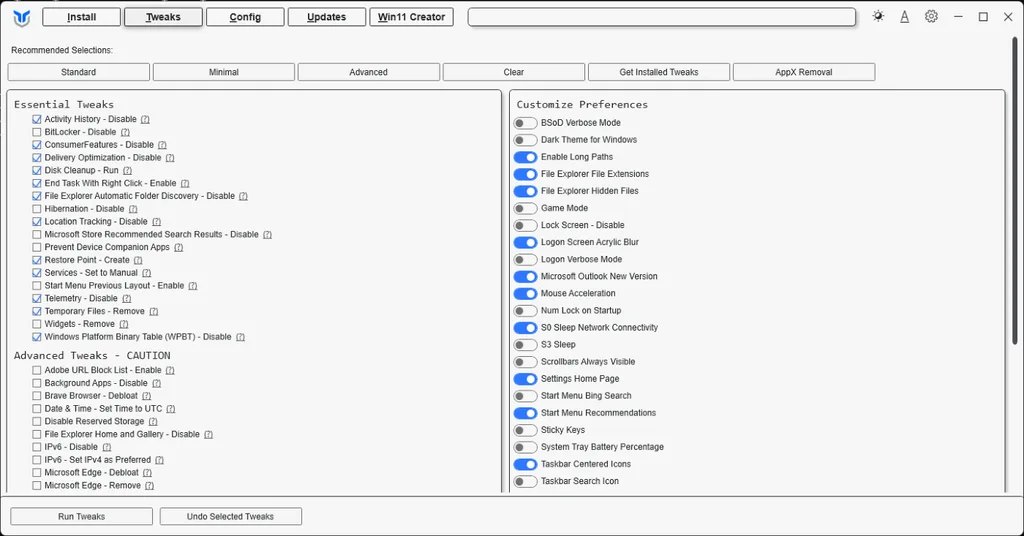
No necesitas ser un ingeniero para cambiar registros complicados manualmente. Existe una herramienta de “código abierto” (revisada y validada por la comunidad) que hace el trabajo sucio por ti. Es la navaja suiza de la optimización de Windows 11.
- Haz clic derecho en el botón de Inicio y abre Terminal de Windows (Administrador) o PowerShell (Administrador).
- Escribe (o pega) este comando y presiona Enter:
irm "[https://christitus.com/win](https://christitus.com/win)" | iex - Se abrirá una ventana azul. Ve a la pestaña Tweaks.
- Selecciona la opción Desktop (si usas PC de escritorio) o Laptop.
- Haz clic en Run Tweaks.
Esto, en cuestión de segundos, desactivará la telemetría (el rastreo que consume CPU), detendrá servicios innecesarios y quitará aplicaciones de relleno (como TikTok o Instagram pré-instaladas) que roban memoria RAM en segundo plano.
3. Desactiva el “rastreo” de forma manual (Si no usaste Rufus)
Si no pudiste usar Rufus y quieres asegurarte de que Windows no use tus recursos para enviar datos a Microsoft:
- Ve a Configuración > Privacidad y seguridad.
- En General, desactiva todas las opciones (permitir que las apps usen ID de publicidad, etc.).
- En Diagnósticos y comentarios, desactiva “Enviar datos de diagnóstico opcionales”. Esto es crucial para mejorar el rendimiento.
4. Libera la potencia de tu procesador (Plan de Energía)
Por defecto, Windows intenta ahorrar energía, lo que es como ponerle un “freno de mano” al motor de tu computadora. Si trabajas enchufado a la corriente, necesitas el plan de Máximo Rendimiento.
- Abre la Terminal (Administrador) nuevamente.
- Pega este comando para desbloquear el plan oculto:
powercfg -duplicatescheme e9a42b02-d5df-448d-aa00-03f14749eb61 - Busca en Windows “Elegir plan de energía” y selecciona el nuevo plan llamado Rendimiento óptimo (o Ultimate Performance).
5. El adiós a Copilot y la IA innecesaria
Si no usas activamente el asistente de IA (Copilot), este está consumiendo memoria RAM valiosa y procesando datos en segundo plano. Para un entorno de trabajo enfocado, es mejor desactivarlo.
A continuación, verás una comparación visual de cómo estas aplicaciones de fondo afectan tu memoria RAM (tu escritorio físico de trabajo).
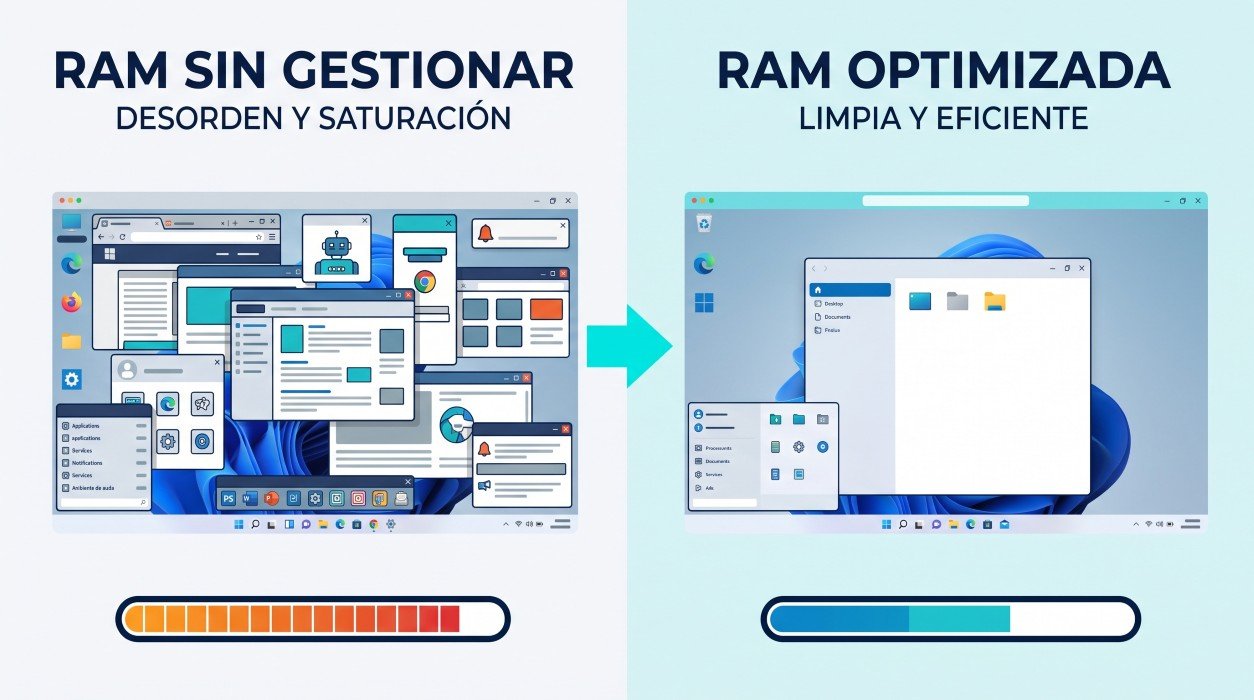
La mejor forma de desactivarlo es usando la herramienta WinUtil (Sección 2), en la pestaña de Tweaks, buscando la opción “Disable Copilot”.
Trade-offs: Lo bueno, lo malo y lo mejorable
Aplicar estas optimizaciones técnicas tiene consecuencias que debes conocer:
- Pros (Lo Bueno):
- Menos procesos en segundo plano: Tu computadora estará más fría y silenciosa.
- Mayor privacidad: Cortas el envío de datos a servidores externos.
- Más RAM disponible: Esencial para diseñadores, contadores con Excels gigantes o programadores.
- Contras (Lo Malo):
- Mayor consumo de batería: El plan de “Máximo Rendimiento” reducirá la autonomía de tu laptop si no estás enchufado.
- Búsqueda web desactivada: La búsqueda del menú Inicio solo buscará archivos locales, no en Bing (esto para muchos es un pro).
- Opciones de Mejora:
- Si tras esto el equipo sigue lento, el problema puede ser de hardware. Considera aumentar la memoria RAM a 16GB como mínimo para Windows 11.
Veredicto y Siguientes Pasos (TL;DR)
Optimizar Windows 11 no es magia, es simplemente quitarle las “pesas” comercial que Microsoft le pone por defecto para convertirlo en una verdadera estación de trabajo profesional.
- Usa Rufus para una instalación limpia y libre de cuentas obligatorias.
- Ejecuta el script de Chris Titus (WinUtil) para limpieza profunda automatizada.
- Activa el plan de Máximo Rendimiento para liberar el CPU.
¿Listo para transformar tu equipo? Empieza hoy mismo ejecutando el script de WinUtil y cuéntanos en los comentarios cuánta memoria RAM lograste liberar.
Aquí tienes la guía detallada. ¿Qué te parece esta propuesta? Por favor, indícame si deseas que ajuste el tono, profundice en algún paso o si tienes observaciones y mejoras antes de darlo por terminado.